جرب..ولن تندم

الأحد، 28 يوليو 2013

التسميات ودورها على بلوجر

- ليست هناك تعليقات
تعتبر التسميات من اهم خيارات بلوجر التي تلعب دورا مهما في نجاح اي مدونة. لكن الكثيرين للاسف يهملونها وقد ينشرون مقالاتهم دون إظافتها. وهو ما نوصي بتجنبه لاهمية التسميات.
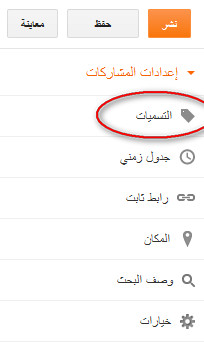
فالتسميات تسمح بإظافة كلمات المفتاح المرتبطة بما نشرناه. والسر في أهميتها الكبيرة يكمن في ان مواقع البحث مثل غوغل وياهو وغيرها تعتمد عليها كثيرا لتصنيف محتوياتها. فعندما أكتب على غوغل اي موضوع ما فموقع البحث يعتمد على تقنية التسميات والكلمات المفتاح. ومن هنا فعلى الراغبين في ضمان مكانتهم على مواقع البحث وتعزيزها باظافة التسميات من الان فصاعدا.  وهي تساعد كذلك في تصنيف محتويات موقعك من خلال خيار الفئات.

كيف يتم إظافة التسميات؟

إلى الجانب الأيسر من خانة كتابة المقال هناك خيار التسميات في إعدادات المشاركة. يكفي الضغط عليها لتفتح خانة حيث يتم كتابة التسميات. ستلاحظون أنه كتب انه يجب التفريق بينها بالفواصل. للقيام بذلك فيكفي كتابة كلمة ثم الضغط على Enter من لوحة المفاتيح لتظهر الفاصلة وهكذا دوالك.


لايك إذا أعجبك الدرس!


إظهار أداة بلوجر على الصفحة الرئيسية فقط

- ليست هناك تعليقات


إخفاء وإظهار أدوات بلوجر

لديك أداة مثل مربع الاعجاب فايسبوك  مثلا تريد ظهورها على الصفحة الرئيسية لمدونتك فقط مع إخفاءها على باقي الصفحات. إليك طريقة القيام بذلك:

1 - فتح أداة تغيير القالب والبحث عن الأداة:

من واجهة  التحكم في المدونة نختار القالب ثم ننقر على تحرير HTML، بعد فتح كود القالب ننقر على Ctrl+F من لوحة المفاتيح ونكتب إسم الأداة ثم Enter لإيجادها. (إذا كنت لا تعرف كيف تجد الأداة المرجو مراجعة الدرس التالي: طريقة البحث عن أداة داخل كود قالب بلوجر ).
بعد إيجادكم للكود سيبدو بهذا الشكل:
<b:widget id='HTML2' locked='false' title='إسم الأداة' type='HTML'>
<b:includable id='main'>
<!-- only display title if it's non-empty -->
<b:if cond='data:title != &quot;&quot;'>
<h2 class='title'><data:title/></h2>
</b:if>
<div class='widget-content'>
<data:content/>
</div>

<b:include name='quickedit'/>
</b:includable>
</b:widget>
ليس كل الأدوات تبدو بهذا الشكل، لأن الأدوات تختلف من حيث العناصر المكونة لها. ما يهم هو أن كل الأدوات تبدأ ب  <b:widget  وتنتهي ب  </b:widget>.
دعونا نمر الآن لإضافة الكود الذي سيتحكم بالأداة.


2- إضافة كود التحكم بالأداة حيث سيتم إظهارها على الصفحة الرئيسية فقط:

لإظهار أداة على الصفحة الرئيسية فقط مع إخفائها على باقي الصفحات قوموا بإضافة الكود كما يلي:
لاحظوا الكود باللون الأحمر، الأول تحت <b:includable id='main'> . والثاني تحت <b:include name='quickedit'/> كما يلي:


<b:widget id='HTML2' locked='false' title='إسم الأداة' type='HTML'>
<b:includable id='main'>
<b:if cond='data:blog.url == data:blog.homepageUrl'>
<!-- only display title if it's non-empty -->
<b:if cond='data:title != &quot;&quot;'>
<h2 class='title'><data:title/></h2>
</b:if>
<div class='widget-content'>
<data:content/>
</div>

<b:include name='quickedit'/>
</b:if>
</b:includable>
</b:widget>


قوموا بحفظ التغييرات وشاهدوا كيف تم إظهار الأداة على الصفحة الرئيسية بينما يتم إخفاءها على باقي الصفحات الخاصة بمدونة بلوجر.

** خيارات أخرى للتحكم بإظهار وإخفاء أدوات بلوجر:

1- إظهار أداة بلوجر على المشاركات فقط
2- إظهار أداة بلوجر على صفحة محددة
3- إخفاء أداة بلوجر على صفحة محددة
4- إظهار أداة بلوجر على الصفحات الثابتة
5- إخفاء أداة بلوجر على الصفحات التابث
6- إظهار أداة بلوجر على صفحات الأرشيف فقط
7- إظهار أداة بلوجر على الصفحة الرئيسية فقط

الأربعاء، 24 يوليو 2013

حذف شريط الإسناد تدعمه بلوجر

- ليست هناك تعليقات

1- شريط الإسناد "تدعمه Blogger" :

هل صحيح أنه لا يمكن حذف شريط الإسناد "تدعمه Blogger" أو أداة Attribution الذي يعتبر توقيع منصة التدوين بلوجر الذي يظهر على كافة المدونات. كما توضح هذه الصورة:


 فلو دخلنا لواجهة المدونة وضغطنا على هذه الأداة لحذفها سنكتشف ان زر الحذف غير متواجد كما هو الشأن لباقي الأدوات.


فهل يمكن حذف شريط الإسناد "تدعمه Blogger" ؟
 

 2 - طريقة حذف شريط الإسناد تدعمه بلوجر:

لحذف  شريط الإسناد تدعمه بلوجر المرجوا اتباع هذه الخطوات هذه الخطوات:

    -الخطوة 1:
من واجهة المدونة قالب ثم تحرير HTML.


  -الخطوة 2:
من لوحة المفاتيح Ctrl+F ثم نكتب Attribution وننقر Enter المفاتيح حتى يظهر كود أداة الإسناد كما يلي:


بعد ذلك سننقر على السهم الصغير على اليسار لإظهار الأداة بالكامل. ثم نحدد من  إلى  ونحذف الأداة:
قوموا بحفظ القالب ليتم حذف الأداة.

 بهذه الطريقة سيتم حذف أداة شريط الإسناد "تدعمه بلوجر" لتختفي من واجهة مدونتكم.

الجمعة، 19 يوليو 2013

جديد بلوغر : نموذج الإتصال

- ليست هناك تعليقات


بعد طول انتظار، قامت غوغل أخيرا باظافة نموذج الإتصال لواجهة بلوغر. بحيث أصبح بامكان أي زائر أن يراسلكم مباشرة من المدونة دون العودة لبريده الشخصي.

لإظافة هذا النموذج لمدونتكم يرجى الدخول للتخطيط ثم إظافة أداة جديدة :


وتبحثون عن أداة نموذج الإتصال


تظيفون الأداة وتحفظونها بعد اختيار الاسم:

لتبدو بهذا الشكل:


الأحد، 5 مايو 2013

تصميم النص المتكسر

- ليست هناك تعليقات


سنرى اليوم في هذا الدرس طريقة تصميم نص زجاجي متكسر. حيث ستتعلمون طرق وتقنيات جديدة في التصميم.
النتيجة النهائية


-->

تصميم النص المتكسر على فوتوشوب


الخطوة 1:
سنقوم بفتح عمل جديد بهذه الخيارات:

الخطوة 2:
سنقوم بتلوين الخلفية بلون أزرق غامق #025b66 :

الخطوة 3:
سنكتب النص المراد تكسيره وذلك باستعمال خط الشرقية:

الخطوة 4:
سنطبق Layer Style على النص مع هذه الخيارات:

  • الStroke:

Size : 1
Position : Outside
Fill type : Color
اللون: #8fd0f2


  • الInner Shadow:

Blend Mode : Overlay مع اللون الأبيض
Opacity : 60%
Angle : 110


  • الGradient Overlay:


الخطوة 5:
Shift+Ctrl+N لإنشاء Layer جديد ثم نحدد  (Rectangular Marquee Tool (M ونقوم بتحديد مستطيل على النص كما يلي:

الخطوة 6:
نختار أداة التدرج  (Gradient Tool (G مع خيار Linear Gradient من الأبيض نحو الشفاف:

الخطوة 7:
سنقوم بتطبيق التدرج داخل المستطيل المحدد ثم Ctrl + D للخروج من التحديد:

الخطوة 8:
سنحدد  Layer المستطيل الذي ملئناه بالتدرج ونضغط  Ctrl+J لنسخه عديد المرات. ثم Ctrl+ T لتصغير وتدوير مختلف المستطيلات حتى تحصلوا على هذه النتيجة:

الخطوة 9:
سنحدد كل المستطيلات ثم Ctrl+E  لدمجها في Layer واحد:


الخطوة 10:
سنعود للنص، Ctrl ثم ضغط يسار فأرة الحاسوب على مربع النص:

الخطوة 12:
سنحدد Layer المستطيلات ثم  Shift + Ctrl + I للقيام بالتحديد العكسي. ثم حذف من لوحة المفاتيح لمحو الأجزاء الزائدة من المستطيلات على النص:

الخطوة 13:
سنحدد Layer  المستطيلات و   Layer النص ثم Ctrl+E لدمجهما:

الخطوة 14:
سنحدد الLayer الذي أنشئناه للتو، ثم نختار أداة (Polygonal Lasso Tool (L  من أجل تحديد الأجزاء التي سيتم تكسيرها: 

الخطوة 15:
بعد تحديدكم لأي جزء وبشكل عشوائي. من لوحة المفاتيح Shift + Ctrl + J لتقطيعه، سنحرك الجزء قليلا نحو مختلف الجهات باستعمال اداة الMove Tool . ستلاحظون أن الجزء المقطع أصبح لوحده في Layer خاص به:

الخطوة 15:
سنعود لتحديد Layer النص ثم نعيد العملية عديد المرات حتى نحصل على الشكل النهائي:


تصميم النص المتكسر على فوتوشوب

اتمنى ان تكونوا قد اعجبتم بهذا التصميم ولاتنسو مشاركته مع اصدقائقم والانضمام لعائلة مستر معلم على فايسبوك وتويتر.


الخميس، 2 مايو 2013

إضافة شعار لمدونتك على بلوجر

- ليست هناك تعليقات

هناك العديد من الأدوات البسيطة التي تمنح التميز والانفراد لأي مدونة ابتاءا من الإسم كما شرحنا ذلك سابقا إلى الشكل والألوان...إلخ اليوم سنرى كيف نضيف شعار لمدونتنا الالكترونية، عبارة عن صورة، نص، او رمز.. المهم أي شيء تتميز به مدونتنا عن المدونات الأخرى.


شكل المدونة قبل إضافة الشعار:


بعد إضافة الشعار:


لتقوموا بذلك لمدوناتكم، دعونا نبدأ بفتح رابط التخطيط انطلاقا من قائمة خيارات المدونة. ثم أداة رأس الصفحة بالضغط على تحرير:


ستفتح نافذة أداة رأس الصفحة، ولإظافة الصورة (الصورة المستعملة هنا بحجم 100/83 px) سنضغط على  Choose File
كما تعودتم على ذلك، نبحث عن الصورة التي نريد ثم نختار بالنسبة للموقع بدلا من العنوان او الوصف او اي خيار اخر بحسب رغبتكم. ثم حفظ.

سنفتح المدونة الان لنشاهد أن الشعار اخذ مكانه المناسب. شاهد المثال من هنا

في حالة وجود أي مشكل مثل عدم ظهور الشعار كاملا. يكفي الدخول لأداة تغيير القالب وتغيير علو رأس الصفحة، بالبحث عن Header ثم Height:

  
  مستر معلم يوفر خدمة تصميم الشعارات بالنسبة للمدونين، الخدمة مجانية للراغبين في الاستفادة منها يرجى الاتصال بنا عبر هذا البريد: Mr.Mo3alem@gmail.com


قوالب مجانية، ووردبريس، قوالب جاهزة، قوالب معربة، قوالب بلوجر معربة، قةالب بلوجر 2013، قوالب بلوجر 2014، , موقع قوالب بلوجر, قوالب مدونة بلوجر, قوالب بلوجر 2010, افضل قالب بلوجر ، قوالب بلوجر، قوالب بلوجر مجانية، تحميل قوالب،blogger templates, premium blogger template, arabic blogger template, blogger tutorials, how blogger, help blogger, مساعدة بلوغر، كيف بلوغر،

الأربعاء، 1 مايو 2013

فوتوشوب: طريقة إنشاء فرشاة السحب

- ليست هناك تعليقات


تعلمنا في دروس سابقة كيف نتلاعب باعدادت الفرشاة لنحصل على الكثير من الأدوات المفيدة في فوتوشوب. في هذا الدرس سنرى طريقة انشاء فرشاة السحب والتي سنقوم باستعمالها في دروس أخرى لاحقا.

دعونا نفتح برنامج فوتوشوب ونبدأ عمل جديد بالخيارات التي ترغبون بها. لن نقوم بتصميم هنا بل انشاء فرشاة فقط، لذلك خيارات العمل لا تهمنا. انا اتحدث عن الطول والعرض الى غير ذلك.

الخطوة 1:
سنختار أداة الفرشاة (Brush Tool (B  ونفتح نافذة خيارات الفرشاة:

الخطوة 2:
سنقوم بتطبيق مجموعة من الخيارات اولها Brush Tape Shape:
Round shape 
Size: 500px
Hardness: 0%
Spacing: 25%


الخطوة 3:
من نافس النافذة سنمر ل Shape Dynamics بهذه الخيارات:
Size Jitter : 100%
Minimum Diameter: 20%
Angle Jitter :20%
Roundness Jitter: 0%


الخطوة 4:
Scattering سنطبق عليه ما يلي:
Scatter Both Axes and 120%
Count : 5
Count Jitter: 100%


الخطوة 5:
بالنسبة ل Texture :
تحديد السحب بالنسبة لPattern 
Scale: 400%
Mode: Color Burn
 

الخطوة 6:
أما Transfer فسنطبق :
Opacity Jitter : 50%
Flow Jitter : 20%


الاعدادات المتعلقة بالفرشاة انتهينا منها، من خلال نافذة اعدادات ال كما رأينا في تصاميم سابقة سنقوم بحفظ التغييرات. من خلال نافذة اعدادات الفرش New Brush Preset 


نختار اسم للفرشاة ثم Ok

لنستعمل الفرشاة الان:


هذه الفرشاة سنستعملها لاحقا في درس ستحبونه بالتأكيد.. انتظرونا ولا تنسوا متابعتنا على فايسبوك: