جرب..ولن تندم

‏إظهار الرسائل ذات التسميات دروس بلوجر. إظهار كافة الرسائل

الأربعاء، 16 يوليو 2014

إضافة ثلاث خانات أسفل القالب لمدونات بلوجر

- ليست هناك تعليقات

1 - خانات إضافية لقوالب بلوجر:

بعض القوالب لا تتوفر على الخانات السفلية والتي يكون غالبا عددها أربع أو ثلاث. وفي هذا الدرس من دروس بلوجر سنرى طريقة إضافة ثلاث خانات جديدة أسفل القالب لمدونات بلوجر. وجود مساحات إضافية على قالب يعني إمكانية إضافة أدوات بلوجر جديدة ستساعد في تسهيل تصفح المدونة وتوفر المزيد من آليات اكتشاف المحتوى.


نموذج  ثلاث خانات أسفل القالب لمدونات بلوجر

2- طريقة إضافة ثلاث خانات أسفل القالب لمدونات بلوجر:

لإضافة الخانات السفلية لمدونة بلوجر خاصاتكم تابعوا معنا الخطوات التالية:

 - الخطوة 1:
من واجهة المدونة نختار القالب ثم تحرير HTML

- الخطوة 2:
من لوحة المفاتيح Ctrl+F للبحث داخل كود القالب عن ]]></b:skin>
ومن فوقه مباشرة أضيفو الكود التالي:
/* -----  Folfoly.com  LOWER SECTION   ----- */
#lower {
       margin:auto;
       padding: 0px 0px 10px 0px;
       width: 100%;
       background:#333434; } 
#lower-wrapper {
       margin:auto;
       padding: 20px 0px 20px 0px;
       width: 960px;
}
#lowerbar-wrapper {
     border:1px solid #DEDEDE;
       background:#fff;        float: left;
       margin: 0px 5px auto;
       padding-bottom: 20px;        width: 32%;        text-align: justify;
       font-size:100%;
       line-height: 1.6em;
       word-wrap: break-word; 
       overflow: hidden;
}
       .lowerbar {margin: 0; padding: 0;}
       .lowerbar .widget {margin: 0; padding: 10px 20px 0px 20px;}
.lowerbar h2 {
      margin: 0px 0px 10px 0px;
       padding: 3px 0px 3px 0px;
       text-align: right;
       color:#0084ce;         text-transform:uppercase;
      font: bold 14px Arial, Tahoma, Verdana;        border-bottom:3px solid #0084ce; }
.lowerbar ul {
      margin: 0px 0px 0px 0px;
      padding: 0px 0px 0px 0px;
      list-style-type: none;
}
.lowerbar li {
      margin: 0px 0px 2px 0px;
      padding: 0px 0px 1px 0px;
      border-bottom: 1px dotted #ccc;
}

/* folfoly.com three column footer CSS  */

- الخطوة 3:
Ctrl+F من جديد للبحث عن  <div id='footer-container'>
وفوقها تقومون بإضافة الكود التالي:
<div id='lower'>
<div id='lower-wrapper'>
<div id='lowerbar-wrapper'>
<b:section class='lowerbar' id='lowerbar1' preferred='yes' />

</div>
<div id='lowerbar-wrapper'>
<b:section class='lowerbar' id='lowerbar2' preferred='yes' />

</div>
<div id='lowerbar-wrapper'>
<b:section class='lowerbar' id='lowerbar3' preferred='yes' />

</div>
<div style='clear: both;'/>
</div> </div>

قوموا بحفظ التغييرات، وستلاحظون من خلال التخطيط ظهور ثلاث خانات متتابعة لإضافة أدوات جديدة. 


 بإمكانكم تغيير الألوان لتناسب تصميم مدونتكم. هكذا نكون قد رأينا طريقة إضافة ثلاث خانات أسفل القالب لمدونات بلوجر . والتي ستقومون باستغلالها لإضافة المزيد من الأدوات الجديدة.

الثلاثاء، 15 يوليو 2014

صندوق CSS رائع للمتابعة بالبريد الإلكتروني لمدونات بلوجر

- ليست هناك تعليقات

1 - خدمة المتابعة أو التسجيل بالبريد الإلكتروني:

صندوق المتابعة بالبريد الإلكتروني لمدونات بلوجر

تعتبر إضافة المتابعة أو التسجيل عبر البريد الإلكتروني من الأدوات والإضافات المهمة التي توفرها منصة التدوين بلوجر  التابعة لجوجل عن طريق موقع الفيدبرنر. وهذه الميزة يهملها الكثير من مستعملي بلوجر نظرا لجهلهم بدورها وأهميتها. فتوفر مدونة على صندوق تابعني عبر البريد يوفر للزوار خيار التوصل بجدبد ما تنشره المدونة عبر إميلاتهم مباشرة. وهي من الطرق المستعملة لكسب ثقة المتصفحين وبالتالي زيادة عدد المتابعين والزيارات التي تؤدي في نهاية المطاف لتحسين الأرباح.

++ أنتم بحاجة لتفعيل خدمة المتابعة عبر البريد الإلكتروني.

2 - إضافة صندوق المتابعة بالبريد الإلكتروني CSS لمدونات بلوجر:

اخترنا لكم صندوق المتابعة عبر الريد الإلكتروني بتصميم CSS جميل ورائع  لإضافته على مدونات بلوجر الخاصة بكم. وللقيام بذلك ستقومون بإضافة أدة جديد من واجهة المدونة تنقرون على التخطيط ثم إضافة أداة:


وتختارون HTML/Javascript

ثم تلصقون الكود التالي داخل الإطار:
مع تعويض folfoly بالأحمر بال ID الخاص بخلاصة فيدبرنر الخاصة بمدونتكم (طريقة إعداد ID خاص لخلاصات فيدبرنر)
<style>
#sidebar-subscribe-box{background:url(https://blogger.googleusercontent.com/img/b/R29vZ2xl/AVvXsEiNbxlg7rQgH7oWvMYWANW9OqXLUa8b2u0ZxbFS0mHuJxRsrSA_gdhpP5b6KfvN1te-qokZdxsOTwUrX0emXE799xquvPPxilmO_BaEjnkl8PtIfAN2_4I8M-F31E43_bROGFjNCtsmyb1E/s1600/colored-strip.png) repeat scroll 0 0 transparent;border:1px solid #aaa;border-radius:3px;padding:5px 0}.sidebar-subscribe-box-wrapper{background:url(https://blogger.googleusercontent.com/img/b/R29vZ2xl/AVvXsEjf5iHf-d9lhF8F0YPctCZLM6f544dR9QSHwmEgSNR0gHE7SZOMSoqZ_5obz8bVHaITV1xlBF3mz9oGQrKnNPt0y-InORCD7Y4wcYFlISYRecA8BRvImqOeOEiDONNo9K77g1LADqieIs5v/s1600/bg-pattern.png) repeat scroll 0 0 #f7f7f7;color:#111;font-size:14px;line-height:20px;text-align:center;text-transform:uppercase;padding:1px 20px 10px}.sidebar-subscribe-box-form{display:block;clear:both;margin:10px 0}form.sidebar-subscribe-box-form{display:block;clear:both;width:auto;margin:10px 0 0}.sidebar-subscribe-box-email-field{background:url(https://blogger.googleusercontent.com/img/b/R29vZ2xl/AVvXsEjd3k_DRfWtqd68gpiNdExUTWXm_q7MwJIunJkFAr-0m6LFAH3izmMo77TpUOkXMsO7ihYfjF8gB4mt9MPctYOfVnzhQl7AbJHJKpKiWRjRXp9HGurFZAQWYldRhfJt2lX9HBai6oGNQS-G/s1600/email-small-logo.png) no-repeat scroll 10px center #fff;color:#444;width:68%;-webkit-border-radius:4px;-moz-border-radius:4px;border-radius:4px;border:1px solid #ccc;margin:0 0 15px;padding:10px 40px}.sidebar-subscribe-box-email-button{background:#09f;border:1px solid #007fff;box-shadow:0 1px 0 rgba(255,255,255,0.3) inset, 0 1px 0 transparent;color:#fff;cursor:pointer;text-shadow:1px 1px 0 rgba(0,0,0,.4);font-weight:700;width:100%;font-family:verdana;text-transform:uppercase;padding:10px}.sidebar-subscribe-box-email-button:hover,.sidebar-subscribe-box-email-button:focus{background:#1ca4ff}.sidebar-subscribe-box-email-button:active{-moz-box-shadow:0 1px 4px rgba(0,0,0,0.5) inset;-webkit-box-shadow:0 1px 4px rgba(0,0,0,0.5) inset;box-shadow:0 1px 4px rgba(0,0,0,0.5) inset;outline:0}
</style>
<div id="sidebar-subscribe-box">
<div class="sidebar-subscribe-box-wrapper">
<p>
توصل بكل جديد عبر بريدك</p>
<div class="sidebar-subscribe-box-form">
<form action="http://feedburner.google.com/fb/a/mailverify" class="sidebar-subscribe-box-form" method="post" onsubmit="window.open('http://feedburner.google.com/fb/a/mailverify?uri=folfoly', 'popupwindow', 'scrollbars=yes,width=550,height=520');return true" target="popupwindow">
<input name="uri" type="hidden" value="folfoly" /><input name="loc" type="hidden" value="en_US" /><input class="sidebar-subscribe-box-email-field" name="email" onblur="if (this.value==" "){this.value="أكتب بريدك هنا .. " ;}" onfocus="if (this.value==" أكتب بريدك هنا .. "){this.value="" }" type="text" value="أكتب بريدك هنا .. " /><input class="sidebar-subscribe-box-email-button" title="" type="submit" value="أرسل" /></form>
</div>
</div>
</div>


بإمكانكم حفظ التغييرات الآن ليتم إضافة صندوق المتابعة بالبريد الإلكتروني لمدونة بلوجر خاصتكم. وأفضل مكان لإظهار الصندوق هو الجانب الأيمن أو الأيسر في الأعلى.


الاثنين، 14 يوليو 2014

تفعيل خدمة المتابعة بالبريد الإلكتروني لمدونات بلوجر

- هناك تعليق واحد

1 - لماذا خدمة المتابعة بالبريد الإلكتروني؟

في إطار دروس بلوجر، رأينا كيف نقوم بتغيير إعدادات فيدبرنر للحصول على رابط خاص لخلاصات مدونتكم. سنقوم اليوم بتفعيل خدمة التسجيل بالبريد الإلكتروني على مدوناتكم. وتعتبر هذه الخدمة من أهم التقنيات المستعملة للحصول على أكبر عدد ممكن من المتابعين وبالتالي زيادة عدد الزيارات ومنه زيادة الأرباح من الأموال.

2- تفعيل خدمة المتابعة بالبريد الإلكتروني لمدونات بلوجر:

لتفعيل الخدمة، ستقومون بفتح موقع الفيدبرنر من هنا ، وستظر في الوسط مجموع خلاصات مدوناتكم كما يلي:


قوموا بالنقر على عنوان خلاصة مدونتكم بالأزرق، لتفتح صفحة حيث يوجد إعدادات هذه الخلاصة، وبعدها تنقرون على Publicize ثم Email Subscriptions:

ثم Activate

ستفتح صفحة، قوموا بالنزول إلى الأسف ثم النقر على Save
ظهور هذه العلامة بجانب الخيار يعني أن خدمة المتابعة بالبريد الإلكتروني تمت إضافتها:

بعد تشغيلك لخدمة المتابعة بالبريد الإلكتروني، بإمكانك إضافة صندوق المتابعة بالبريد الإلكتروني لمدونتك .


الحصول على رابط خاص لخلاصات فيدبرنر

- ليست هناك تعليقات

1- خدمة الخلاصات فيدبرنر:

تتوفر مدونات بلوجر على خدمة لا يستعملها الكثيرون رغم أهميتها، وهي خدمة الخلاصات فيدبرنر. وهي طريقة تسمح بعرض روابط المشاركات الخاصة بمدونتك مع إمكانية متابعتها عن طريق البريد الإلكتروني أو تقنية الRSS. وسنحاول في هذا الدرس من دروس بلوجر التعرف على طريقة التحكم في إعدادات هذا الخيار المميز والهام لكل مدونات بلوجر.

2- فتح موقع الفيدبرنر:

من خيارات مدونكم ستنقرون على التخطيط ثم إضافة أداة.


وستختارون متابعة بالبريد الإلكتروني:

ثم عرض الإحصاءات ومزيد من المعلومات

سيتم فتح موقع الفيدبرنر حيث يتم تسيير خلاصات مدونات بلوجر والتي ستظهر لائحتها في الوسط:

إسم الخلاصة  على اليسار، وعلى اليمين عدد المسجلين المتابعين لمدونتك عبر البريد الإلكتروني:

3 - إعدادات خلاصة الفيدبرنر:

قوموا بالنقر على إسم خلاصات مدونتكم  ثم في الأعلى Edit feeds details

ستظهر المعلومات التي ستقومون بتغييرها، وما يهم هنا هو Feed Adress والذي ستقومون بتغييره بإضافة إسم مدونتكم

ثم Save Feed Details

بإمكانكم زيارة خلاصات فيدبرنر الخاصة بمدونة مستر معلم عبر هذا الرابط:
http://feeds.feedburner.com/folfoly

أصبح لخلاصات فيدبرنر الخاصة بمدونتكم رابطها الخاص الآن. لنمر الآن لتفعيل خدمة امتابعة بالبريد الإلكتروني على مدونتكم.

دروس تعريب قوالب بلوجر (4)

- ليست هناك تعليقات

1 - تعريب قوالب بلوجر:

وصلنا للدرس الأخير من سلسلة دروس تعريب قوالب بلوجر، رأينا في الثلاثة دروس الاولى كيف نقوم بتعريب الجزء العلوي للقالب ثم تعريب القوائم وبعد ذلك المربع الأيمن مع تحويله للجهة اليسرى.
في هذا الدرس سنرى كيف نقوم بتعريب المربع الرئيسي للقالب حيث يتواجد عنوان ونص المشاركات. وما سنقوم به هو جعل العنوان والنص مع رابط التاريخ والتعليقات إلى اليمين وتحويل زر قراءة المزيد إلى جهة اليسار:


2 - تعريب نص العنوان والمشاركة:

للقيام بذلك سنقوم بفتح أداة تغيير كود القالب من واجهة المدونة نختار قالب ثم تحرير HTML. ومن لوحة المفاتيح ننقر Ctrl+F للبحث عن: .post
ستجدون كود بهذا الشكل:
.post{margin-bottom:15px;border:1px solid #7B360C;background:#3D0703;padding:10px;}
قوموا بتغييره وإضافة text-align: right; ليصبح:
.post{margin-bottom:15px;border:1px solid #7B360C;background:#3D0703;padding:10px;text-align: right;}

3- تعريب زر قراءة المزيد وتحويله لليسار مع رابط التعليقات:

لنمر لزر قراءة المزيد لتحويله إلى جهة اليسار بالبحث عن: .readmore
ستجدون كود بهذا الشكل:
.readmore{margin-bottom:5px;float:right}
لكي يصبح زر قراءة المزيد في جهة اليسار يكفي تعويض float:right ب float:left
ليصبح:
.readmore{margin-bottom:5px;float:left}


سنقوم بعد ذلك بالبحث عن الكلمات الإنجليزية لتعويضها وهي No comments التي تظهر أسفل العنوان ثم Read more:
سنبحث عن No comments ليظهر لنا هذا الكود:
<span class='meta_comments'><b:if cond='data:post.allowComments'><a expr:href='data:post.addCommentUrl' expr:onclick='data:post.addCommentOnclick'><b:if cond='data:post.numComments == 0'>No comments</b:if><b:if cond='data:post.numComments == 1'>1 comment</b:if><b:if cond='data:post.numComments &gt;= 2'><data:post.numComments/> comments</b:if></a></b:if></span>
لدينا ثلاث كلمات لتغييرها هنا:
No comments إذا لم تكن هناك تعليقات، 1 comment إذا كان هناك تعليق واحد، comments إذا كان هناك أكثر من تعليق واحد أي إثنان فما فوق.
ليصبح:
<span class='meta_comments'><b:if cond='data:post.allowComments'><a expr:href='data:post.addCommentUrl' expr:onclick='data:post.addCommentOnclick'><b:if cond='data:post.numComments == 0'>كن أول من يعلق</b:if><b:if cond='data:post.numComments == 1'>تعليق واحد</b:if><b:if cond='data:post.numComments &gt;= 2'><data:post.numComments/> تعليقات</b:if></a></b:if></span>

سنبحث الآن عن Read more حتى يظهر الكود التالي:
<a expr:href='data:post.url'>Read More</a>
يكفي تعويض Read more  بالجملة أو اللمة التي ترغبون بها ليصبح مثلا:
<a expr:href='data:post.url'>تابع القراءة</a>

الآن بإمكانكم مشاهدة التغييرات والتي تبدو بهذا الشكل:

انتهينا من دروس تعريب قوالب بلوجر، وبطبيعة الحال ستكونون قد استوعبتم تقنيات ومبادئ أولية للقيام بذلك. إذا واجهتكم أية مشكلة لا تترددوا في التعليق. 


دروس تعريب قوالب بلوجر (3)

- ليست هناك تعليقات
وصلنا للدرس الثالث من دروس تعريب قوالب بلوجر. وبعد تعريبنا للجزء العلوي ثم القوائم، سنرى اليوم طريقة تعريب المربع الأيمن من القالب مع تحويله لجهة اليسار.


الخطوة الأولى تبدأ بفتح أداة تغيير القالب، من واجهة المدونة تختارون قالب ثم تحرير HTML. ومن لوحة المفاتيح تنقرون على Ctrl+F للبحث عن الكود التالي: .tabs-widget
سيظهر كود بهذا الشكل:
.tabs-widget{list-style:none;list-style-type:none;margin:0 0 10px 0;padding:0;height:26px}
.tabs-widget li{list-style:none;list-style-type:none;margin:0 0 0 4px;padding:0;float:left}
.tabs-widget li:first-child{margin:0}
.tabs-widget li a{color:#F5CD6D;background:url(https://blogger.googleusercontent.com/img/b/R29vZ2xl/AVvXsEiToGBWBhrou9djpfaTE9LTDmtqrWY8dRtEg_NqP85B_KRKy1rOuIhhNIPuvJ05MY0aTxQLf8xi9PN7rkPq0FHUk0dtMWYhht0N_IHUvXNcTwb0lGl4357Do2bdf1oJOJcnxEVU3cPJy78/s0/tabs-bg.png) left top repeat-x;padding:6px 16px;display:block;text-decoration:none;font:bold 12px/12px Arial,Helvetica,Sans-serif}
.tabs-widget li a:hover,.tabs-widget li a.tabs-widget-current{background:url(https://blogger.googleusercontent.com/img/b/R29vZ2xl/AVvXsEiToGBWBhrou9djpfaTE9LTDmtqrWY8dRtEg_NqP85B_KRKy1rOuIhhNIPuvJ05MY0aTxQLf8xi9PN7rkPq0FHUk0dtMWYhht0N_IHUvXNcTwb0lGl4357Do2bdf1oJOJcnxEVU3cPJy78/s0/tabs-bg.png) left -126px repeat-x;color:#5A2A12;text-decoration:none}
.tabs-widget-content{}
وكل ما ستقومون بتغييره هو float:left ب float:right. ليتم تحويل المربعات الثلاث لليمين:


لترجمة الكلمات للعربية قوموا بالبحث عن Popular، استمروا بالنقر على Enter حتى تجدوا كود بهذا الشكل:
<ul class='tabs-widget tabs-widget-widget-themater_tabs-1432447472-id'>
<li><a href='#widget-themater_tabs-1432447472-id1'>Popular</a></li>
<li><a href='#widget-themater_tabs-1432447472-id2'>Tags</a></li>
<li><a href='#widget-themater_tabs-1432447472-id3'>Blog Archives</a></li>
</ul>
ويكفي تغيير كلمات Popular, Tags, Blog Archives  بالكلمات التي ترغبون بها:


سنمر الآن لمحتوى أدوات المربع الأيمن لتعريبها، وللقيام بذلك سنبحث عن: .sidebar ليظهر كود بهذا الشكل:
.sidebar{margin:0 0 10px 0;font-size:13px;color:#E4BFAD; text-align: right;}
.sidebar a{text-decoration:none;color:#E4BFAD;}
.sidebar a:hover{text-decoration:none;color:#FDDD92;}
.sidebar h2, h3.widgettitle{background:url(https://blogger.googleusercontent.com/img/b/R29vZ2xl/AVvXsEhkqHLCdtRNj7w9-wMAnbDoTGAr4xp7tLUUXHhT5HR5gJMgnLSr5SedXITLo6h2oQI_9I5qtuDD0-hDIyOcXfbVtPertKHDi4oIUxYCUXt4bXrs0LrTE0-63T5aLWAsoGmNQWyHrPsk_H0/s0/widgettitle-bg.png) left top repeat-x;margin:0 0 10px 0;padding:10px;color:#FFD059;font-size:16px;line-height:16px;font-family:'Oswald',sans-serif;font-weight:normal;text-decoration:none;text-transform:uppercase;}
.sidebar ul{list-style-type:none;list-style:none;margin:0px;padding:0px;}
.sidebar ul li{padding:0 0 9px 12px;margin:0 0 8px 0;background:url(https://blogger.googleusercontent.com/img/b/R29vZ2xl/AVvXsEhTHB1cv0qlrSilNMITtMkRPufjpcvx-8kwL3Uu9YXt9IMFwBNYNxju3f_My4JcP-yqRxjnyxwKIQ33OkqIfxZ1bcT18n2VoWnOa8o0IbMirVl2CbDzQoTTAAEE0juhyphenhyphen_aQLRoBh3jdcpk/s0/widget-list.png) left 3px no-repeat;}
.sidebar .widget{margin:0 0 15px 0;padding:0;color:#E4BFAD;font-size:13px;}
ستقومون بإضافة text-align: right; في السطر الأول، ثم تغيير left  ب right . 
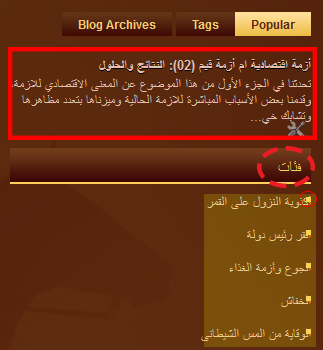
بعد حفظكم للتغييرات ستلاحظون أن عناوين ومحتوى الأدوات أصبح إلى اليمين:

هناك مشكلة صغيرة تتعلق بلائحة الفئات. حيث أن المربع الصغير يتداخل قليلا مع الروابط.

دعونا نحل هذا الإشكال:
في نفس الكود الخاص ب .sidebar الذي عملنا عليه للتو سنقوم بتغيير .sidebar url li بهذا الشكل مع تغيير padding:0 0 5px:
.sidebar ul li{padding:0 10px 5px 12px;margin:0 0 8px 0;background:url(https://blogger.googleusercontent.com/img/b/R29vZ2xl/AVvXsEhTHB1cv0qlrSilNMITtMkRPufjpcvx-8kwL3Uu9YXt9IMFwBNYNxju3f_My4JcP-yqRxjnyxwKIQ33OkqIfxZ1bcT18n2VoWnOa8o0IbMirVl2CbDzQoTTAAEE0juhyphenhyphen_aQLRoBh3jdcpk/s0/widget-list.png) right 3px no-repeat;}
ليصبح كل شيء في مكانه:

لم يتبقى الآن إلا تحويل  المربع الأيمن إلى اليسار. وللقيام بذلك قوموا بالبحث عن  rsidebar-wrapper ليظهر الكود التالي مع تعويض  float:left ب float:right  ثم float:right  ب float:left:
#main-wrapper{width:615px;float:left;margin:0px;padding:15px 0px 15px 0px;word-wrap:break-word;overflow:hidden;}
#rsidebar-wrapper{width:301px;float:right;margin:0px;padding:15px 0px 15px 11px;word-wrap:break-word;overflow:hidden;}

قوموا بحفظ التغييرات وستلاحظون أن المربع الأيمن تم تحويله إلى الجهة اليسرى:

انتهى درس اليوم من سلسلسة دروس تعريب قوالب بلوجر. في الدرس القادم سنقوم بتعريب الجزؤ الرئيسي من القالب حيص عناوين ونصوص المشاركات.

الأحد، 13 يوليو 2014

دروس تعريب قوالب بلوجر (2)

- ليست هناك تعليقات
نواصل دروس تعريب قوالب بلوجر، بعد أن رأينا في الدرس الأول تعريب الجزء العلوي للقالب سنحاول اليوم تعريب القوائم. فكما ترون فالقوائم تتواجد في الجهة اليسرى وما سنقوم به هو جعلها على الجهة اليمنى.
قوائم بلوجر CSSعلى اليسار
لا تنسوا، تعريب قوالب بلوجر يتطلب معرفة ولو أولية بلغتي البرمجة HTML و CSS. ولا داعي للخوف كما قلت سابقا، لأن هاتين اللغتين سهلتي التعلم.

للقيام بذلك سنقوم بفتح أداة تغيير  القالب من واجهة المدونة ستنقرون قالب ثم تحرير HTML.
ثم من لوحة المفاتيح Ctrl+F ثم تبحثون عن .menus
ستجدون كود CSS الخاص بالقوائم يبدو بهذا الشكل:
.menus,.menus *{margin:0;padding:0;list-style:none;list-style-type:none;line-height:1.0}
.menus ul{position:absolute;top:-999em;width:100%}
.menus ul li{width:100%}
.menus li:hover{visibility:inherit}
.menus li{float:left;position:relative}
.menus a{display:block;position:relative}
.menus li:hover ul,.menus li.sfHover ul{left:0;top:100%;z-index:99}
.menus li:hover li ul,.menus li.sfHover li ul{top:-999em}
.menus li li:hover ul,.menus li li.sfHover ul{left:100%;top:0}
.menus li li:hover li ul,.menus li li.sfHover li ul{top:-999em}
.menus li li li:hover ul,.menus li li li.sfHover ul{left:100%;top:0}
.sf-shadow ul{padding:0 8px 9px 0;-moz-border-radius-bottomleft:17px;-moz-border-radius-topright:17px;-webkit-border-top-right-radius:17px;-webkit-border-bottom-left-radius:17px}
.menus .sf-shadow ul.sf-shadow-off{background:transparent}
.menu-primary-container{padding:0;position:relative;height:38px;background:url(https://blogger.googleusercontent.com/img/b/R29vZ2xl/AVvXsEjWNkJMxE8zKwyxaHuQg1bZ7Vluui5rCOtCdNAZlk8PQQsDOKpLMHcpWFpC_QAg6GDCib01z8zQoKSAEaiUccfNSxvhSgDNkAnWQ1bGPmJOg_r1eXPLFzoJijP7eiTeaNlRdsut-PIvjFg/s0/menu-primary-bg.png) left top repeat-x;z-index:400;margin-bottom:10px}
.menu-primary{}
.menu-primary ul{min-width:160px}
.menu-primary li a{color:#FFF;padding:11px 15px 12px 15px;text-decoration:none;text-transform:uppercase;font:normal 13px/13px &#39;Oswald&#39;,sans-serif;margin:0 3px 0 0}

وما ستقومون به هو تعويض كافة كلمات Left بالأحمر بكلمة right
وبشكل سحري ستتحول القوائم إلى جهة اليمين:
القوائم اصبحت على اليمبن

هذه القوائم اللتي عملنا عليها هي قوائم بلوجر العشوائية. فللراغبين في إضافة قوائم خاصة بألوان مختلفة وذات قوائم ثانوية. بإمكانهم مراجعة درس إضافة قوائم CSS متدلية لمدونات بلوجر.

هذا كل ما في أمر درس اليوم من دروس تعريب قوالب بلوجر. في الدرس القادم سنرى طريقة تعريب الجهة اليمنى للقالب إن شاء الله.

السبت، 12 يوليو 2014

دروس تعريب قوالب بلوجر (1)

- هناك تعليق واحد

1 - تعريب الجزء العلوي من قالب بلوجر:

النتيجة التي سنصل إليها بعد التعريب

سنبدأ الدرس الأول من دروس تعريب قوالب بلوجر، رأينا في التقديم بعض المعلومات المتعلقة بتعريب قوالب بلوجر والأدوات المستعملة في ذلك. اليوم سنبدأ العمل بتعريب قالب بلوجر الذي ستطيعون تحميله من هنا. بعد إضافته لمدونة جديدة قوموا بالدخول من واجهة المدونة لقالب ثم تحرير HTML.

في هذا الدرس سنرى طريقة تعريب الجزء العلوي من القالب وهو header-wrapper والذي يتكون من جزءين: Header وهو رأس الصفحة ثم Header2 حيث مربع البحث وأيقونات الشبكات الإجتماعية. بطبيعة الحال ليس كل القوالب يتكون جزءها العلوي من عنصرين. فالأمر يختلف من قالب لآخر.

2- تبادل أماكن عنصرين باستعمال Float: 

كما تعرفون فراس الصفحة حيث يكون إسم المدونة أو شعارها يكون على اليمين بالنسبة للمواقع والمدونات العربية. وبالتالي فما سنقوم به هو تبادل الأماكن بين Header على اليسار و Header2 على اليمين.


للقيام بذلك من لوحة المفاتيح Ctrl+F للبحث عن #header:
نستمر بالنقر على Enter حتى يظهر الكود التالي:
#header{margin:0;border:0 solid $bordercolor;color:$pagetitlecolor;float:left;width:40%;overflow:hidden;}

قوموا بتغيير float:left ب float:right. أي تحويل Header من اليسار إلى اليمين.
قوموا بنفس الخطوة مع Header2 مع تعويض float:right ب float:left . أي تحويل Header2 من اليمين غلى اليسار.


الإطارين تم تبادل أمكنتهما بحيث أصبح رأس الصفحة إلى اليمين لكن المشكلة هي أنهما لا يحاديان الجوانب العمودية بل يتركزان في الوسط:

لجعل العناصر داخل كل إطار يأخذ مكانه سنبحث عن: #header h1 وهو رأس الصفحة
وسنجد كود الCSS  الخاص به يبدو كالتالي:
#header h1{color:#FFFFFF;text-shadow:0px 1px 0px #000;margin:0 5px 0;padding:0px 0px 0px 0px;font-family:&#39;Oswald&#39;,Arial,Helvetica,Sans-serif;font-weight:bold;font-size:32px;line-height:32px;}

ونقوم بإضافة كود سيجعل العنوان يحادي الجانب الأيمن بإضافة   text-align: right;  ليصبح:
#header h1{color:#FFFFFF;text-shadow:0px 1px 0px #000;margin:0 5px 0;padding:0px 0px 0px 0px;font-family:&#39;Oswald&#39;,Arial,Helvetica,Sans-serif;font-weight:bold;font-size:32px;line-height:32px; text-align: right; }
ستلاحظون أن رأس الصفحة حيث كلمة تعريب أصبح محاديا لجهة اليمين.

3 - تنظيم عناصر Header2 :

لنمر الأن ل Header2 والتي تتكون من عنصرين، مربع البحث وأيقونات الشبكات الإجتماعية. حيث سنقوم بتبديل أماكنهما ليصبح مربع البحث إلى اليسار وأيقونات الشبكات الإجتماعية إلى اليمين:


للقيام بذلك سنبحث عن #topsearch وتقومون بتغيير الكود من:
 #topsearch{float:right;margin-top:16px}
 إلى
 #topsearch{float:left;margin-top:16px}

سنقم بنفس الخطوة بالنسبة لعنصر أيقونات الشبكات الإجتماعية بالبحث عن #top-social-profiles وتغيير الكود من:
#top-social-profiles{padding-top:15px;height:32px;text-align:right;float:left;}
 إلى:
#top-social-profiles{padding-top:15px;height:32px;text-align:right;float:right;}

4- تعريب مربع البحث:

لم يتبقى إلا مربع البحث، حيث سنقوم بجعل رمز المكبر غلى اليسار مع تعويض كلمة Search بكلمة بحث:

للقيام بذلك قوموا بالبحث عن #search وتغيير الكود من:
#search{border:1px solid #4F230E;background:#6C3F1C url(https://blogger.googleusercontent.com/img/b/R29vZ2xl/AVvXsEgyMVXA06so1esrdGBk1jRNDIyZT-cGu6sCgTA5s3I_hNoFYGhxNtiKY8eBuQmsF_dbbM_ypdNBJBAceSPYKa_kjSycRRuSZVUyjvYADAZ_5IhWj3ziqIKgdNVBDLTbiPNRvQVnjSyhyW4/s0/search.png) 99% 50% no-repeat;text-align:right;padding:6px 50px 6px 6px}

إلى: مع تغيير 99% ب 2% و50px ب 5px


ثم نستمر بالقر على Enter من لوحة المفاتيح حتى نجد الكود التالي:
<div id='header2'>
<div id='topsearch'>
<div id='search' title='Type and hit enter'>
<form expr:action='data:blog.homepageUrl + &quot;search/&quot;' id='searchform' method='get'>
<input id='s' name='q' onblur='if (this.value == &quot;&quot;) {this.value = &quot;Search&quot;;}' onfocus='if (this.value == &quot;Search&quot;) {this.value = &quot;&quot;;}' type='text' value='Search'/>
</form>
</div>
</div>
وقوموا بتعويض كلمة Search بالأحمر بكلمة بحث. أحفظوا التغييرات وستشاهدون كيف تم تعريب الجزء العلوي من القالب بشكل كامل ومميز.

5 - تعويض روابط أيقونات الشبكات الإجتماعية:

لوضع روابطم لأيقونات الشبكات الإجتماعية قوموا بالبحث عن <div class='social-profiles-widget'> وستجدون كود يبدو بهذا الشكل:
<div class='social-profiles-widget'>
<a href='http://twitter.com/YOUR_USERNAME' target='_blank'><img alt='Twitter' src='https://blogger.googleusercontent.com/img/b/R29vZ2xl/AVvXsEiAo9GXStsPNK4PJfIAUbt6qb4Lo22HWKlrNsxkPbHbl_0Mn24BeFHLac6OUzNxIVd5uaIad_rG2xVU89m3hK2DkydF3yGDLRiTIMH10kHYi9lcOParMFp2bzRYG1WaOzBI0oZy3-OPmX8/s0/twitter.png' title='Twitter'/></a><a href='http://facebook.com/YOUR_USERNAME' target='_blank'><img alt='Facebook' src='https://blogger.googleusercontent.com/img/b/R29vZ2xl/AVvXsEjTYMNYck9oDDHjIxad0F6cB2QyBsqXnM1xiaG6bbQZKGN5gbmM6jQOqM9OcwQqiiNaq5p1qRhSNNuJw4H8wVrhBj282E28pAd6UQ_IRFSPomTX_yLCRnAzd-3xQE3xmCk4LsR511SW2p4/s0/facebook.png' title='Facebook'/></a><a href='https://plus.google.com/' target='_blank'><img alt='Google Plus' src='https://blogger.googleusercontent.com/img/b/R29vZ2xl/AVvXsEjPj5DTQRzThCGN1NtzLLatBZyHy1EMZ9E0BtISWe3JXx5iCNMi_qrXrBAeYvFbzYgbrdFutNW0m-MbAtT9o89z7FbTZRN587MJkA9jOvxZxknUNzYsAgjYPHATNTc99yoXrLx4mV_qZnc/s0/gplus.png' title='Google Plus'/></a><a href='http://www.linkedin.com/' target='_blank'><img alt='LinkedIn' src='https://blogger.googleusercontent.com/img/b/R29vZ2xl/AVvXsEitrFYmjVVRlRg-cs-WAKmQXqYbWcvvo2akjZTbBZj1ZPf7f7uYDA1q2CyjIb7GzyoQiKU5jrpfnBEBG3_vbzbCl5wN2Qw9qjfOdruHWw1tD_H-Fs2ulfohkOuN91Iy_iena2ODMhZxwAg/s0/linkedin.png' title='LinkedIn'/></a><a expr:href='data:blog.homepageUrl + &quot;feeds/posts/default&quot;' target='_blank'><img alt='RSS Feed' src='https://blogger.googleusercontent.com/img/b/R29vZ2xl/AVvXsEiyHanL4O9nQ7UNVmUxyOMV0gD09OZW4a-6pALOlCQpwjiaPRxd-K4kB3mdNpHt_l8lF-BLR4qdZvdbJ-K_xAcJ9s5EQbN2kD1fgExGF9OSDfE_eiOz-KC18r2uLbGycFwZFvyO-OsGA6I/s0/rss.png' title='RSS Feed'/></a><a href='mailto:your@email.com' target='_blank'><img alt='Email' src='https://blogger.googleusercontent.com/img/b/R29vZ2xl/AVvXsEiUXp4zTfanSF6gtwkDzTzvHYclmpjyuemO9adU2Cy3qmBE4gwl5GJs9q0gImWLhkH9kBRCCuGFnZ6XB-UKci8awM9AewnKfvdrwABeJeoXEfnpFJQEyFZvjxF2yKlw4CWyXCjOsPEesws/s0/email.png' title='Email'/></a>
</div>
سنكتفي بشرح رابط تويتر وستقومون بنفس الطريقة لباقي الروابط. الرابط بالأحمر يخص رابط حسابكم على تويتر. أما اللون الأخضر فهو لأيقونة تويتر والتي يمكنكم تعويضها بأيقونة أخرى من اختياركم بتغيير الرابط.
للمزيد حول الروابط والصور راجع درس Html  الصور وروابط Html
هذا كل ما يخص الدرس الأول من دروس تعريب قوالب بلوجر. لقد قمتم بتعريب الجزء الأول من القالب بشكل كامل وسنرى في الدرس القادم طريقة تعريب الجزء الخاص بالقوائم.

الجمعة، 11 يوليو 2014

دروس تعريب قوالب بلوجر

- ليست هناك تعليقات

1 - لماذا تعريب قوالب بلوجر؟

هل أنت مدون على منصة بلوجر وسئمت من البحث عن قوالب تناسب مدونتك؟ هل تريد البدء بتعريب قوالب بلوجر من الإنجليزية للعربية؟ هل تريد تعلم بناء وتصميم قوالب بلوجر بنفسك؟

لا داعي للقلق، مدونة فلفلاي ستقدم دروس مجانية حول تعريب قوالب بلوجر للمبتدئين من الألف إلى الياء. بتتبعكم لهذه الحلقات ستستطيعون في نهاية المطاف ترجمة وتعريب القوالب التي ترغبون بها. حيث أن هناك الألاف من القوالب الجميلة والمميزة التي يمكن تعريبها لتصبح مدونتكم الأجمل والأفضل.

2 - الأدوات المستعملة لتعريب قوالب بلوجر:

أي عمل يتطلب بعض الأدوات لتسهيل القيام به على أكمل وجه. أما تعريب قوالب بلوجر فهو لا يتطلب إلا أداة واحدة وهي إضافة الفايربوج على متصفح موزيلا فايرفوكس وإليكم طريقة استعمالها:


الأمر الثاني هو الإلمام ببعض مفاهيم لغتي البرمجة HTML  و CSS التي تستعمل في بناء وتصميم القوالب. لا داعي للخوف لأن هاتين اللغتين هما الأسهل ويمكن تعلمهما في أقل من عشرين يوما.

 3 - تحميل قالب التعريب:

لنعمل سويا ستقومون بتحميل هذا القالب الذي سنقوم بتعريبه جميعا. بحيث ستقومون بتتبع الخطوات التي أقوم بها حتى نصل إنشاء الله للهدف المنشود.

قوموا بتحميل القالب وإضافته لمدونة جديدة، لا تنسوا متابعتنا على فايسبوك وعير القائمة البريدية للتوصل بالدروس الجديدة. دروس التعريب:
 1 - الدرس الأول: تعريب الجزء العلوي للقالب
2- الدرس الثاني: تعريب القوائم
3 - تعريب المربع الأيمن وتحويله لليسار
4 - تعريب المربع الرئيسي لللقالب

الثلاثاء، 24 يونيو 2014

ملف Robots.txt مخصص لمدونات بلوجر

- هناك تعليق واحد

1- ما هي Robots.txt وما هو دورها؟

ملف روبوتس Robots.txt هو كود بسيط يتم إضافته لمدونات بلوجر من خلال الإعدادت للتحكم فيما يتم تصنيفه من قبل محركات البحث. إذ أن آليات الزحف الخاصة بهذه المواقع مثل جوجل، ياهو، وبينج تقوم بالتأكد من وجود ملف Robots.txt قبل الزحف على محتويات الموقع وتصنيفها. فباستعمال ملف Robots.txt بإمكانكم منع جوجل مثلا من تصنيف صفحة غير مهمة مثل صفحة البحث، الأمثلة المرتبطة بالدروس...
ورغم أن الكثير من مستعملي مدونات بلوجر يهملون هذا الأمر، إلا أن ملف Robots.txt له دور مهم في الحفاظ على مصداقية المدونة وحماية زوارها القادمين من محركات البحث لكي لا يتم توجيههم نحو الصفحات الغير المهمة.

2- كيف يبدو كود Robots.txt:

الكود الخاص بRobots.txt   على مدونات بلوجر يبدو بهذا الشكل:
User-agent: Mediapartners-Google
Disallow:
User-agent: *
Disallow: /search
Allow: /
Sitemap: http://example.blogspot.com/feeds/posts/default?orderby=UPDATED

لنقم بتوضيح وشرح مكوناته:
هذا الكود يتكون من ثلاثة أجزاء، لنقم بشرحها قبل المرور لشرح كل واحد على حدى. ثم سنرى طريقة عمل ملف Robots.txt خاص بكم وإضافته لمدونات بلوجر.

    * User-agent: Mediapartners-Google
هذا الكود يتعلق أساسا بإعلانات جوجل أدسنس، بحيث يسمح لهم بتحليل محتوى المدونة وتقديم الإعلانات بشكل أفضل.

    *  User-agent: *
       هذا الكود يتم كتابته لجميع خيارات ملف Robots.txt ثم نضيف بعد ذلك كود المنع أو السماح.
- Disallow: /search 
هذا الكود يمنع آليات البحث من تصنيف كل ما يتعلق بالفئات. حيث أن كل الصفحات التي تكون بشكل هذا الرابط لن يتم تصنيفها. شاهدوا مثال هنا لرابط يتعلق ب سيو SEO.
http://www.folfoly.com/search/label/SEO
لو قمنا بحذف Disallow: /search فسيتم تصنيف جميع الصفحات.

هنا Allow: / تعني السماح بتصنيف كل محتويات الصفحة الرئيسية.

- منع الزحف على صفحة محددة:
هذا الكود يمنع الزحف على صفحة محددة:
Disallow: /2013/03/post-url.html

لتسهيل الأمر عليكم، قوموا بنسخ رابط الصفحة ثم قوموا بحذف إسم المدونة للإبقاء على مؤخرة الرابط فقط.

 * Sitemap: http://example.blogspot.com/feeds/posts/default?orderby=UPDATED
هذا الكود يسمح لآليات البحث بالوصول لكافة روابط المدونة، والجيد بخصوص خارطة المدونة هو أن مواقع البحث تستطيع الوصول لكافة روابط المدونة بدون استثناء.
للوصول لأكبرعدد ممكن من المشاركات يكفي تغيير الكود بهذه الطريقة:
 Sitemap: http://example.blogspot.com/atom.xml?redirect=false&start-index=1&max-results=500

3- إضافة  Robots.txt لمدونات بلوجر:

بعد توضيحنا كيفية التحكم بملف Robots.txt سنرى طريقة إضافته لمدونات بلوجر. وللقيام بذلك ستتبعون الخطوات التالية:
من واجهة المدونة ننقر على إعدادت، ثم تفضيلات البحث، تحرير ملف robots.txt مخصص، ننقر نعم لتشغيلها ونكتب الكود في الإطار:
طريقة إضافة ملف روبوتس  Robots.txt  لمدونات بلوجر
بعد إضافة الكود قوموا بحفظ التغييرات وقد انتهيتم

4- كيف تتطلع على ملف Robots.txt الخاص بمدونتك:

للإطلاع على ملف Robots.txt  الخاص بمدونة فلفلاي:
http://www.folfoly.com/robots.txt
بإمكانكم نسخه واستعماله بعد تغييره بما يناسبكم.
 

الخميس، 19 يونيو 2014

إضافة زر فايسبوك "أعجبني" لمدونات بلوجر

- ليست هناك تعليقات

1- عن زر المشاركة "أعجبني" من فايسبوك؟

زر فايسبوك "أعجبني" لمدونات بلوجر


إضافة زر فايسبوك "أعجبني"  Facebook button Share على مدونات بلوجر يعتبر من الطرق المهمة التي تسمح للزوار بمشاركة محتوى مدونة ما وبالتالي الحصول على المزيد: من الزوار. دون أن ننسى أن محركات البحث تعتمد على ذلك في تصنيف نتائج البحث. والمحتوى الذي يتم تداوله اكثر يحصل على المراتب الأولى في فرز نتائج البحث. وهي من التقنيات المستعملة في عالم سيوSEO.
رأينا في درس سابق طريقة إضافة أزرار المشاركة على الشبكات الإجتماعية لمدونات بلوجر، واليوم سنشرح كيف نقوم بإضافة زر المشاركة "أعجبني" من فايسبوك فقط. لما لا وكلنا نعرف أن فايسبوك هو الشبكة الإجتماعية رقم واحد حول العالم مما يجعل يعني أن مشاركة محتوى ما عليها يجعله قريبا وفي مرمى أكبر عدد ممكن من المتصفحين.

دون أن أطيل عليكم لنمر لطريقة إضافة زر أعجبني من فايسبوك لمدونات بلوجر.

2- إضافة زر "أعجبني" من فايسبوك لمدونات بلوجر:

الخطوة 1 :
من واجهة التحكم في مدونتك قم باختيار القالب ثم تحرير HTML

الخطوة 2:
من لوحة المفاتيح Ctrl+F ثم البحث عن الكود التالي:
<data:post.body/>
قوموا بالنقر مرتين على Enter من لوحة المفاتيح للعمل على الكود الثاني وليس الأول.

الخطوة 3:
لإضافة زر الإعجاب فايسبوك يكفي نسخ أي من الأكود التاليو لصقه فوق <data:post.body/> مباشرة.

لديكم ثلاث خيارات بالنسبة لأنوا ع الأزرار:

** الزر الأفقي  :
الكود:

<br/><br/><iframe allowTransparency='true' expr:src='&quot;http://www.facebook.com/plugins/like.php?href=&quot; + data:post.canonicalUrl + &quot;&amp;layout=button_count&amp;show_faces=false&amp;width=100&amp;action=like&amp;font=arial&amp;colorscheme=light&quot;' frameborder='0' scrolling='no' style='border:none; overflow:hidden; width:100px; height:21px;'/>


** الزر العمودي:
الكود:

<br/><br/><iframe allowTransparency='true' expr:src='&quot;http://www.facebook.com/plugins/like.php?href=&quot; + data:post.canonicalUrl + &quot;&amp;layout=box_count&amp;show_faces=false&amp;width=100&amp;action=like&amp;font=arial&amp;colorscheme=light&quot;' frameborder='0' scrolling='no' style='border:none; overflow:hidden; width:55px; height:62px;'/>

** الزر بدون إحصاء:
لا يظهر عدد المعجبين
 الكود:

<br/><br/><iframe allowTransparency='true' expr:src='&quot;http://www.facebook.com/plugins/like.php?href=&quot; + data:post.canonicalUrl + &quot;&amp;layout=standard&amp;show_faces=false&amp;width=100&amp;action=like&amp;font=arial&amp;colorscheme=light&quot;' frameborder='0' scrolling='no' style='border:none; overflow:hidden; width:450px; height:35px;'/>


+ملاحظة:  إذا أردتم ظهور الزر اسفل المشاركات قوموا بنسخ الكود أسفل الكود <data:post.body/>.

هذا كل ما في الأمر، قوموا بحفظ التغييرات وشاهدوا كيف تمت إظافة  إضافة زر فايسبوك "أعجبني" لمدونة بلوجر الخاصة بكم.

الاثنين، 16 يونيو 2014

طريقة إضافة صورة على بلوجر ونسخ رابطها

- ليست هناك تعليقات
 سنرى في هذا الدرس الجديد من دروس بلوجر طريقة إضافة أو استضافة صورة على بلوجر والحصول أي نسخ رابطها لاستعمالات أخرى. فلنقل أنك تريد استعمال صورة كرابط أو لوحة إشهارية فقط حيص لا تحتاج لاستعمالها في مقالة او تدوينة. سنقوم بشرح كيف تحصل على رابط صوة حتو لو لم يتم نشرها مع إحدى المقالات.

1- إضافة صورة إلى خوادم بلوجر (جوجل):

سنقو أولا بإضافة الصورة عبر هذه الخطوات:
  * الخطوة 1:
كما نفعل دائما لنشر أي صورة على بلوجر من أداة نشر المقالات سننقر على إضافة صورة:

  * الخطوة 2:
ستفتح نافذة وننقر على اختيار الملفات

  * الخطوة 3:
سنقوم بالبحث عن الصورة على الحاسوب ونقوم بإضافتها


2- الحصول على رابط الصورة:

بعد رفع الصورة وتسجيلها على خوادم بلوجر، يكفي الآن النقر على الصورة بيمين فأرة الحاسوب على الصورة ثم Copy Image 
 Url
  + هذه الطريقة يمكن استعمالها على أي صورة على الإنترنت.


رابط الصورة سيبدو بهذا الشكل مع إسم الصورة في أخره:
https://blogger.googleusercontent.com/img/b/R29vZ2xl/AVvXsEhQFEUgUCzbVc9cx46bKfLvijnjlWiemnZxTkli6KqZobn25RcvHoB79g5YvIktF4trwcDRj1ZnlQ0PM-gnlw1FwuV163eyd-qdXRdN3yp6_v6U6ggxKXcXKbjQCkRiirDCTEXZpuiYytc/h120/sid.jpg

3- استعمال رابط الصورة وتجربته:

الآن بعد الحصول على رابط الصورة بإمكانكم استعماله سواء لإظهار الصورة أو إضافتها لرابط. وللتأكد من أن هذا الرابط سنقوم بنسخه على شريط المتصفح وسيتم إظهار الصورة مباشرة:

لا تنرددوا في استعمال هذه التقنية لاستضافة الصور على بلوجر ونسخ روابطها لأن ذلك يعد أفضل من استضافتها على مواقع أخرى حفاظا على سرعة مدونتكم. 
 

الجمعة، 13 سبتمبر 2013

إضافة أو حذف أداة على مدونة بلوجر

- ليست هناك تعليقات
أدوات بلوجر من الوسائل التي تسمح لنا بتنظيم مدونتنا والتحكم في شكلها، مما يسهل عملية التصفح للزوار. والأدوات متعددة، منها ما توفره منصة بلوجر مثل المشاركات الشائعة، القائمة البريدية... أو ما نقوم بإضافته نحن كمربع الإعجاب فايسبوك مثلا.


- إضافة أداة:
طريقة إضافة أداة لمدونة بلوجر بسيطة، إذ من قائمة واجهة بلوجر نختار التخطيط:

بعد ذلك تفتح صفحة التحكم بالأدوات، ومنها نضغط على إضافة أداة:

نختار الأداة التي نريد، تقوم بتغيير الإعدادت إن شئنا ثم حفظ.

- حذف أداة:
لحذف اداة من مدونة بلوجر، نتبع نفس الخطوات ومن صفحة التحكم بالأدوات، تبحث عن المدونة التي نرغب بحذفها ونضغط تحرير:


ثم حذف:

قوالب مجانية، ووردبريس، قوالب جاهزة، قوالب معربة، قوالب بلوجر معربة، قةالب بلوجر 2013، قوالب بلوجر 2014، , موقع قوالب بلوجر, قوالب مدونة بلوجر, قوالب بلوجر 2010, افضل قالب بلوجر ، قوالب بلوجر، قوالب بلوجر مجانية، تحميل قوالب،blogger templates, premium blogger template, arabic blogger template, blogger tutorials, how blogger, help blogger, مساعدة بلوغر، كيف بلوغر، facebook like boxK add pop up facebook like box? قوالب مجانية، ووردبريس، قوالب جاهزة، قوالب معربة، قوالب بلوجر معربة، قةالب بلوجر 2013، قوالب بلوجر 2014، , موقع قوالب بلوجر, قوالب مدونة بلوجر, قوالب بلوجر 2010, افضل قالب بلوجر ، قوالب بلوجر، قوالب بلوجر مجانية، تحميل قوالب، arabib blogger templates, free blogger premium templates, blogger tutorials, ;learn blogging, help blogger,  مساعدة بلوجر، تعلم بلوجر، دروس  

السبت، 6 أبريل 2013

قالب "المجلة الأزرق" مجاني

- ليست هناك تعليقات
مستر معلم يقدم لكم هدية خاصة من نوعها، قمنا بترجمة وتعريب هذا القالب المميز ذو الثلاث خانات. وهو قالب المجلة الأزرق.
قالب بلوجر معرب: المجلة الأزرق


مشاهدة            تحميل


كيف تضيف قالب لمدونتك؟


قوالب مجانية، ووردبريس، قوالب جاهزة، قوالب معربة، قوالب بلوجر معربة، قةالب بلوجر 2013، قوالب بلوجر 2014، , موقع قوالب بلوجر, قوالب مدونة بلوجر, قوالب بلوجر 2010, افضل قالب بلوجر ، قوالب بلوجر، قوالب بلوجر مجانية، تحميل قوالب،

الجمعة، 5 أبريل 2013

إضافة قالب جديد لمدونة بلوجر

- هناك تعليقان (2)
منصة بلوجر تتيح إمكانية إضافة قالب بلوجر خاص بكم، سواء إن كنتم انشئتموه بأنفسكم أو قمتم بتحميله من مكان أخر. في هذا الدرس سنتعرف على طريقة إضافة قالب بلوجر لمدونتكم.
سنقوم أولا بفتح المنصة الخاصة بمدونتا التي نرغب بإضافة القالب الجديد إليها. ثم نضغط على زر قالب:

ستفتح صفحة جديدة ومن خلالها سنذهب للركن الأعلى يسارا  ونضغط على نسخ احتياطي:


لتفتح نافذة صغيرة في الوسط، ومن خلالها سنضغط على Choose File:

سنختار القالب من المكان الذي يوجد به على الحاسوب، وجب أن يكون على هيئة XML:


يكفي الآن الضغط على تحميل.  
افتحوا مدونتكم الآن لتروها على هيئتها الجديدة.

الأحد، 31 مارس 2013

نشر مقالتك الأولى على مدونتك بلوجر

- هناك تعليقان (2)


بعد إنشائكم لمدونة جديدة على بلوجر، سنرى الآن في هذا الدرس كيف تنشرون مقالتكم الأولى على مدونتكم بلوجر.

الخطوة 1: الدخول لواجهة بلوجر

في الصفحة الرئيسية  لبلوجر، بعد دخولكم لحسابكم ستظهر كل المدونات التي أنشأتموها. المثال هنا هو "مدونتي الأولى"
لنشر مشاركتكم الأولى لديكم خياران:
- النقر على بدء التدوين بجانب عنوان المدونة
- النقر على أيقونة القلم على اليسار.

الخطوة 1: واجهة أداة كتابة ونشر مقالة على بلوجر


1-عنوان المقالة: يجب اختيار عنوان قصير وعلى علاقة بمضمون المقالة
2-النص: هنا تكتب المقالة مع الصور ومقاطع الفيديو إلى غير ذلك.
3- التسميات: كلمات مفتاح تتعلق بالنص مع تفريقها بفاصلة.
4- خيارات المشاركة:
بعد الانتهاء من كتابة مقالتكم، لديكم أربعة خيارات وهي:
 - نشر: لنشر المقالة لتصبح في متناول المتصفحين
 - حفظ: لتسجيل نسخة كمسودة لتغييرها أو نشرها لاحقا.
- معاينة: لمشاهدة نموذج للمقالة وكيف تبدو.
 - إغلاق: للخروج من المقالة دون حفظها أو نشرها.
    هكذا ستقومون مرارا وتكرار بكتابة مقالاتكم على بلوجر ونشرها أو حفظها.

    الأحد، 24 مارس 2013

    طريقة إنشاء مدونة مجانا على بلوجر

    - ليست هناك تعليقات

    سنرى في هذا الدرس طريقة إنشاء مدونة  مجانية على منصة بلوجر التابعة لجوجل. 

    1- الحصول على حساب جي مايل:

    لإنشاء مدونة بلوجر ستحتاجون لحساب في موقع جي مايل، من المؤكد ان غالبيتكم يتوفرون عليه. ولمن لا يملك حساب جي مايل بإمكانه التسجبل من هنا . بعد حصولكم على حساب جي مايل ستفتحون موقع بلوجر من هنا، لا تنسوا ان حساب جي مايل يسمح بالاستفادة من كل خدمات جوجل (يوتوب، جوجل بلوس، بلوجر...). 

    باستعمال حساب جي مايل ستسجلون دخولكم:

    2 - اختيار نوع الملف الذي ستعملون به

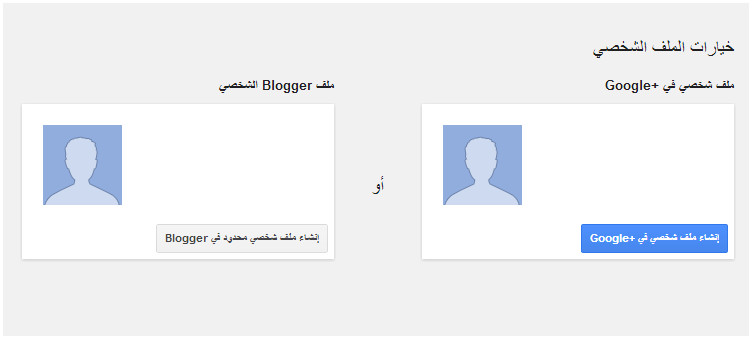
    سيتم تحميل الصفحة لتظهر امامكم هذه الخيارات:

    ننصحكم باختيار ملف شخصي في +Google، ستعرفون لماذا لاحقا. ستفتح صفحة جديدة بعد الضغط على إنشاء ملف شخصي في +Google. ستقومون بملئ الخيارات المطلوبة لإنشاء ملفكم وبعد الإنتهاء ستعودون لموقع بلوجر. 

    3 - إنشاء مدونة بلوجر:

    في الأعلى أقصى اليمين ستضغطون على مدونة جديدة.


    4 - ملئ المعلومات الخاصة بمدونتنا الجديدة:

     - ستفتح نافذة في الوسط حيث سيتم ملئ الخانات بما يلي:

      - إسم النموذج: هوعنوان المدونة  الذي سيظهر في أعلى الصفحة وغالبا ما يكون إسم   المدونة.

      - العنوان وهو إسم المدونة: ستختارون العنوان الخاص بمدونتكم، الإشارة الزرقاء تعني ان العنوان متوفر وبإمكانكم استعماله (كيف اختار الإسم  المناسب لمدونتي؟).

      - القالب: الشكل الذي ستظهر به مدونتك، قم بالضغط على اي واحد منها.


       سنضغط الان على إنشاء مدونة في الأسفل ليتم إطلاق مدونتك.

      مدونتك اصبحت جاهزة الان، على اليسار إضغط على عرض المدونة لترى كيف تبدو. 


      رأينا طريقة إنشاء مدونة مجانا على بلوجر. ولمعلوماتكم فبالضغط على  على مدونة جديدة كما هو موضح على اليمين في الصورة أعلاه ستنشؤون مدونة جديدة.. بإمكانكم إنشاء ما لا نهاية من المدونات بكل سهولة ويسر.

      كتابة مقالة أولى على بلوجر