جرب..ولن تندم

‏إظهار الرسائل ذات التسميات تصميم فوتوشوب. إظهار كافة الرسائل

الخميس، 29 أغسطس 2013

تصميم النص المتوهج بالألوان

- ليست هناك تعليقات
سنتعرف على طريقة إنشاء نص متوهج وهذا ما سنصل إليه في النهاية:

 
الخطوة 1: الخلفية
للحصول على النتيجة المرجوة سنعمل على خلفية داكنة. لكن بما اننا سنعمل توهج فمن المفضل تجنب الخلفية الداكنة جدا. وعليه سنستعمل اللون الأرجواني (#120612).


الخطوة 2: كتابة النص
سنكتب النص الان:


 بعد كتابة ما نريد سنحدد مستوى (Layer)  النص وعلى يمين فأرة الحاسوب ثم Restrize Type :

 الهدف من ذلك جعل خلفية النص عادية حتى يمكن تقطيعها.

الخطوة 3: تقطيع النص
باستعمال أداة التحديد  Rectangular Marquee tool سنحدد حرف واحد ثم من لوحة المفاتيح Ctrl+Shift+J. سيتم تقطيع الحرف وفصله لوحده في مستوى لوحده. سنقوم بذلك لجميع الحروف حتى نحصل على هذه النتيجة بعد تحريك كل حرف من كل  الجوانب قليلا:

الخطوة 4: تطبيق التدرج
سنقوم بتطبيق التدرج من الأسود نحو الابيض في مستوى Layer جديد.

الخطوة  5: تطبيق التدرج على الحروف
الأن المرجو الانتباه قليلا، سنقوم باخفاء الحروف التي قمنا بتقطيعها. ثم  من لوحة المفاتيح Ctrl ثم نضغط على مربع المستوى Layer لتحديد محتواه وليس المستوى نفسه. أي تحديد الحروف. 


بعد تحديد الحرف، سنعود لتحديد المستوى الذي طبقنا عليه التدرج ثم ننسخ ونلصق. الهدف من ذلك هو نسخ التدرج على الحرف. ستبدو الكلمة بعد ذلك بهذا الشكل:

الخطوة 6 : تلوين لحروف
سنحدد الحروف التي قطعناها سابقا وليس المتدرجة. من لوحة المفاتيح Ctrl ثم نضغط على مربع المستوى حيث يوجد الحرف. ستلاحظون ان هناك تحديد للحرف رغم اننا اخفيناه. سنصعدد للأعلى وننشئ مستوى جديد وباستعمال اداة  Paint Pucket Tool  سنلونه. سنستعمل الوان فاتحة قليلا وبعد ذلك نغير Mode المستوى ل Screen:

سنعيد العملية لتلوين جميع الحروف:


الخطوة  7: إضافة الضبابية
سننسخ الLayer حيث النص المتدرج، نضعه في الأعلى ونطبق عليه الفيلتر. من القائمة Gaussian Blur <-- Blur <-- Filter
بعد ذلك ننسخ المستوى حيث النص الملون ونطبق عليه نفس الفيلتر:


الخطوة 8: الانعكاس
نحدد جميع المستويلت ثم نقوم بنسخها. بعد ذلك من القائمة Flip Vertical <-- Transform <-- Edit . سنخفض من Opacity لنحصل على هذه النتيجة:


الأحد، 5 مايو 2013

تصميم النص المتكسر

- ليست هناك تعليقات


سنرى اليوم في هذا الدرس طريقة تصميم نص زجاجي متكسر. حيث ستتعلمون طرق وتقنيات جديدة في التصميم.
النتيجة النهائية


-->

تصميم النص المتكسر على فوتوشوب


الخطوة 1:
سنقوم بفتح عمل جديد بهذه الخيارات:

الخطوة 2:
سنقوم بتلوين الخلفية بلون أزرق غامق #025b66 :

الخطوة 3:
سنكتب النص المراد تكسيره وذلك باستعمال خط الشرقية:

الخطوة 4:
سنطبق Layer Style على النص مع هذه الخيارات:

  • الStroke:

Size : 1
Position : Outside
Fill type : Color
اللون: #8fd0f2


  • الInner Shadow:

Blend Mode : Overlay مع اللون الأبيض
Opacity : 60%
Angle : 110


  • الGradient Overlay:


الخطوة 5:
Shift+Ctrl+N لإنشاء Layer جديد ثم نحدد  (Rectangular Marquee Tool (M ونقوم بتحديد مستطيل على النص كما يلي:

الخطوة 6:
نختار أداة التدرج  (Gradient Tool (G مع خيار Linear Gradient من الأبيض نحو الشفاف:

الخطوة 7:
سنقوم بتطبيق التدرج داخل المستطيل المحدد ثم Ctrl + D للخروج من التحديد:

الخطوة 8:
سنحدد  Layer المستطيل الذي ملئناه بالتدرج ونضغط  Ctrl+J لنسخه عديد المرات. ثم Ctrl+ T لتصغير وتدوير مختلف المستطيلات حتى تحصلوا على هذه النتيجة:

الخطوة 9:
سنحدد كل المستطيلات ثم Ctrl+E  لدمجها في Layer واحد:


الخطوة 10:
سنعود للنص، Ctrl ثم ضغط يسار فأرة الحاسوب على مربع النص:

الخطوة 12:
سنحدد Layer المستطيلات ثم  Shift + Ctrl + I للقيام بالتحديد العكسي. ثم حذف من لوحة المفاتيح لمحو الأجزاء الزائدة من المستطيلات على النص:

الخطوة 13:
سنحدد Layer  المستطيلات و   Layer النص ثم Ctrl+E لدمجهما:

الخطوة 14:
سنحدد الLayer الذي أنشئناه للتو، ثم نختار أداة (Polygonal Lasso Tool (L  من أجل تحديد الأجزاء التي سيتم تكسيرها: 

الخطوة 15:
بعد تحديدكم لأي جزء وبشكل عشوائي. من لوحة المفاتيح Shift + Ctrl + J لتقطيعه، سنحرك الجزء قليلا نحو مختلف الجهات باستعمال اداة الMove Tool . ستلاحظون أن الجزء المقطع أصبح لوحده في Layer خاص به:

الخطوة 15:
سنعود لتحديد Layer النص ثم نعيد العملية عديد المرات حتى نحصل على الشكل النهائي:


تصميم النص المتكسر على فوتوشوب

اتمنى ان تكونوا قد اعجبتم بهذا التصميم ولاتنسو مشاركته مع اصدقائقم والانضمام لعائلة مستر معلم على فايسبوك وتويتر.


الجمعة، 5 أبريل 2013

فوتوشوب : تصميم الارض المتشققة

- ليست هناك تعليقات


ما سنحتاجه في هذا الدرس
صورة البرق
خلفية الصخر


رأينا في درس سابق طريقة إنشاء برق  مضيء وإضافته للصور. بامكانكم استعمال نفس البرق، لكني افضل صورة برق حقيقي للحصول على النتيجة المثلى.

الخطوة 1:
سنبدأ درسنا اليوم بفتح صورة البرق، لا تنسوا أنه من الجيد التوفر على ملف خاص بالصور المختلفة والتي قد تحتاجونها في تصميمتكم. دعونا نفتح صورة البرق كما سبقت الاشارة:


الخطوة 2:
لإنشاء فرشاتنا سنحتاج لفتح نافذة القنوات أو  Channels وذلك لزيادة لمعان البرق.  من القائمة  Channels <-- Window  سنرى ما هي القناة التي تبدو اكثر سوادا والتي يبدو انها القناة الحمراء Red Channel. 


سنقوم بنسخها، يمين فأرة الحاسوب على القناة ثم Duplicate Channel:


الخطوة 3:
مع تحديد نسخة القناة الحمراء التي انشأناها للتو،من لوحة المفاتيح Ctrl+L    لفتح خيار المستويلت أو Levels ونطبق هذه الخيارات:

الهدف من هذه الخطوة هو جعل كل أشكال التدرج والألوان الباهتة سوداء لتوحيد الخلفية.

الخطوة 4:
فوتوشب اثناء إنشاء الفرشاة ياخذ اللون الأسود فقط. كما رأنا في درس تصميم البرق سنقوم بقلب الألوان. من لوحة المفاتيح Ctrl+I :


الخطوة 5:
من قائمة Edit نختار Define Brush Preset، نختار إسم للفرشاة ثم Ok:


الخطوة 6:
سنقوم بتغيير بعض الخيارات المتعلقة بالفرشاة التي سنعمل عليها. سنحدد الفرشاة ثم نافذة Brush Pannel
سنبدأ ب  Brush Tip Shape لإضافة هذه الخيارات، بالنسبة لحجم الفرشاة سنغيير في حجمها لاحقا بحسب الحاجة :


الخطوة 7:
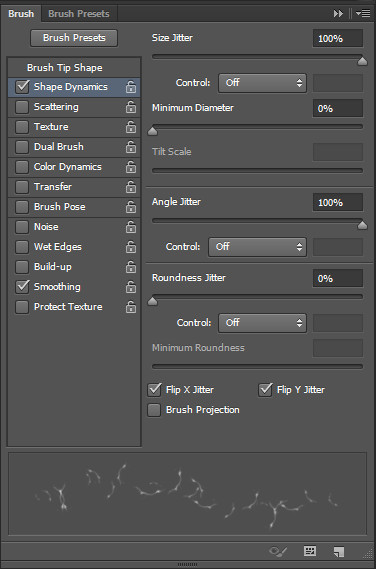
سنمر الان ل  Shape Dynamics ونطبق هذه الخيارات:


الخطوة 8:
سنفتح صورة خلفية الصخرة الآن:


بامكانكم فتح اي صورة تريدون تطبيق هذا التأثير عليها.

الخطوة 9:
سننشئ Layer جديد حيث سيتم تطبيق تأثير التكسير. قبل أن نبدأ باستعمال الفرشاة سنطبق Bevel Emboss Style Layer


ونبدأ باستعمال الفرشاة في مختلف الاماكن:
 

الخطوة 10:
سنضيف النص الآن مع تغيير  Mode الLayer ل Overlay
النتيجة النهائية:


السبت، 23 مارس 2013

أسلوب هوليود بالفوتوشوب : ضوء متوهج بالفرشاة

- ليست هناك تعليقات

سنرى في هذا الدرس كيف ننشئ ضياء متوهج باستعمال الفرشاة. كما رأينا في تصميم لرونالدو بالفرشاة طريقة صنع فرشاة سنفعل نفس الشيء في هذا الدرس مع فارق اننا سننشئها من لا شيء وليس من صورة.
الصورة النهائية

الخطوة 1:

من قائمة New <-- File سنفتح عمل جديد بهذه الخيارات:


الخطوة 2:

سنختار الفرشاة (Brush tool (B من قائمة اللأدوات.
1- سنضغط على السهم الصغير قرب حجم الفرشاة
2- نضغط على الايقونة الصغيرة في الركن الاعلى من النافذة على اليمين.
3- ثم Assorted Brushes، للحفاظ على الفرشاة المتواجدة مسبقا سنضغط على Append  عوض Replace الفرشاة المتواجدة.
4- سنختار الفرشاة رقم 28


الخطوة 3:

سنضغط على هذه الأيقونة لفتح The Brush Pannel:


ثم نحدد هذه الخيارات ل Brush Type Shape:
Size : 45 px
Roundness : 75%
Spacing : 25%


الخطوة 4:

من لوحة المفاتيح سنضغط على D لإعادة الألوان إلى حالتها العشوائية. ثم نلون الخلفية باللون الأسود عبر القائمةEdit  Fill <--. نضغط على X لاختيار اللون الأبيض في الForeground. 
سننشئ Layer جديد، سنختار الفرشاة ثم نضغط على Shift ونسحب في الوسط لنرسم هذا الخط كما يلي:


الخطوة 5:

الان من القائمة Motion Blur <-- Blur <-- Filter مع 500 في خيار Distance:

الخطوة 6:

سننسخ الLayer من القائمةLayer  Duplicate Layer <--  أو من لوحة المفاتيح  Cntrl+J. بعد ذلك Ctrl+T سنسحب قليلا نحو الوسط بالنسبة للطول ومن الجانبين بالنسبة للعرض:

سنضغط بعد ذلك على Enter لحفظ التحويل.

الخطوة 7:

لاظافة بعض الزخرفة سنطبق على الLayer  الBevel and Emboss Layer Style مع هذه الخيارات:
Style : Emboss
Depth : 491
Direction : up
Angle : 176
Attitude : 21
Hard light بالنسبة ل Highlight Mode مع  100%في الOpacity واللون الابيض
Hard light بالنسبة ل Shadow Mode مع  75%في الOpacity واللون الرمادي.


الخطوة 8:

سنقوم الِآن بانشاء نقطة ابعات الضوء. للقيام بذلك سننشئ Layer جديد ثم باستعمال أداة(Rectangular Marquee Tool (M ، لرسم مربع متوازن الأضلاع في الوسط سنضغط على Alt ثم نسحب وسط الخط:


الخطوة 9:
من القائمة Fill <-- Edit لفتح نافذة التلوين، تختارون 50% Gray ثم Ok


الخطوة 10:

سنضغط على D لإعادة Foreground and Background Color  لحالتها العشوائية. الآن من قائمة Fibers <-- Render <-- Filter، سنطبق الفيلتر مع هذه الخيارات:
Variance : 16
Strength : 10


الخطوة 11:

سنظيف الآن لمسة ضبابية على الLayer، Ctrl+D لحذف التحديد وسنشغل الشفافية في الخيارات اعلى Layer:


انطلاقا من القائمة Motion Blur <-- Blur <-- Filter مع هذه الخيارات:
Angle : 90
Distance : 400px


الخطوة 12:

الآن نريد ان تكون الخطوط باهتة نحو الاسفل. سنفعل ذلك باستعمال التدرج كما قمنا بذلك في تصميم القلم ثلاثي الابعاد في مرحلة الخطوط على لوحة الالمنيوم الممسكة للمحاة. سنحدد  اداة Gradient Tool (G):


الخطوة 13:

يجب ان يكون لون الForegroind Color أسود مع اختيارOverlay بالنسبة ل.Mode سنطبق التدرج الان بالضغط اسفل ثم الصعود قليلا نحو الاعلى. سنعيد العملية حتى نحصل على هذه النتيجة:


الخطوة 14:

سنعيد تحديد الشكل بالضغط على Ctrl ووسط ال Layerفي آن واحد (كيف تحدد اي Layer).
من القائمة     Polar Coordinates <-- Distort <-- Filter سنطبق الفيلتر مع خيار Rectangular to Polar


الخطوة 15:

لو لاحظتم فانفجار الضوء تحيط به هالة سوداء، لإخفائها سنغير الMode الخاص بالمستوى لScreen. ونحركها قليلا اذا تطلب الامر ذلك.


الخطوة 16:

الشكل يبدو مشعا لكنه بحاجة للقليل من اللمعان. لاظافة ذلك لنحدد أداة (Gradient Tool (G  مع تغيير الMode ل Normal وخيار Radial Gradient. ثم نضغط على X لاعادة اللون الأبيض ل Foreground Color 


ثم نرسم دائرة متدرجة في الوسط

الخطوة 17:

من لوحة المفاتيح Ctrl+T  لفتح  Free Transform  نمدد الدائرة المتدرجة قليلا نحو اليمين واليسار ثم  Enter لتطبيق التحويل. 

الخطوة 18:

لإضافة المزيد من التوهج لهذه لمركز الاشعاع سنطبق عليه  Outer Glow Layer Style:
اللون الابيض
Opacity : 75%
Size : 152 px


الخطوة 19:

الن نحن مستعدون لانشاء الفرشاة، سنحدد الLayer المتواجد في الاعلى ومن لوحة المفاتيح:  Ctrl+Alt+Shift+E هذا سيحدد نسخة لدمج كل المستويات:
 

الخطوة 20:

من قائمة Image  سنختار Adjustements  ثم  Invert، هذا سيجعل الخلفية بيضاء والاشعاع اسود. بعد تحويل الصورة ستلاحظون وجود بعض الألوان حول مركز الشعاع. لتخفيفها من قائمة Image سنفتح Adjustements ثم  Levels :
 

الخطوة 21:

من القائمة Define Brush Preser <-- Edit.
 نختار اسم للفرشاة ثم Ok

بامكانك استعمال الفرشاة الان.

أمثلة لاستعمالات هذه الفرشاة:


لا تنسوا متابعتنا:


انضموا لعائلة مستر معلم على فايسبوك وتويتر 


برنامج فوتوشوب، تحميل فوتوشوب ،فوتوشوب عربي ،تحميل فوتوشوب عربي ،تحميل برنامج فوتوشوب مجاني ،دروس فوتوشوب للمحترفين بالصور ،صور خلفيات فوتوشوب للتصميم ،تحميل فلاتر فوتوشوب، دروس فوتوشوب للمبتدئين ، تحميل فرش فوتوشوب، تحميل فوتوشوب مجانا، فوتوشوب 7، فوتوشوب 8 ، فوتوشوب 9 ، فوتوشوب 10، فوتوشوب CS4، فوتوشوب ، فوتوشوب CS5، فوتوشوب CS6، فوتوشوب CS7، فوتوشوب CS8، فوتوشوب بالفيديو، دروس فوتوشوب بالفيديو، تعلم فوتوشوب بالفيديو، learn photoshop, photoshop tutorial videos, CS7, CS8, CS9,CS10, Photoshop 7,download photoshop, برنامج